Adobe Photoshop est toujours l'un des éditeurs graphiques les plus utilisés et les problèmes de plantage sont toujours courants. Cela pourrait gâcher votre journée si la sauvegarde automatique ne fonctionnait pas et que tous vos progrès avaient disparu. Si Photoshop se bloque de temps en temps sur votre PC, vous êtes au bon endroit. Nous passerons en revue quelques correctifs fonctionnels pour vous aider à résoudre le problème et à éviter les plantages aléatoires.
Essayez ces correctifs…
Vous n'êtes pas obligé de tous les essayer, il vous suffit de parcourir la liste jusqu'à ce que vous trouviez celui qui fait l'affaire !
1 : Fermez les programmes inutiles
2 : Mettez à jour votre pilote graphique
3 : Réinitialiser le cache des polices de Photoshop
4 : Testez des plug-ins facultatifs ou tiers
5 : Réinitialiser les paramètres de préférence de Photoshop
6 : Maintenez votre système à jour
7 : Réparer les fichiers système corrompus
Correctif 1 : Fermez les programmes inutiles
Les programmes exécutés en arrière-plan peuvent consommer les ressources nécessaires au bon fonctionnement de Photoshop. Pour éviter que Photoshop ne plante de manière aléatoire, vous pouvez fermer les programmes inutiles via le Gestionnaire des tâches :
- Faites un clic droit sur votre barre des tâches, puis cliquez sur Gestionnaire des tâches .
- Sous le Processus , recherchez les processus dont vous n'avez pas besoin pour le moment. Faites un clic droit dessus puis cliquez Tâche finale .
Si le problème persiste, essayez le correctif suivant.
Correctif 2 : mettez à jour votre pilote graphique
Si votre pilote graphique est obsolète ou défectueux, cela peut entraîner des problèmes lors de l'exécution de Photoshop. Vous voudrez peut-être vous assurer que le vôtre est à jour et fonctionne correctement.
Il existe deux façons de maintenir à jour le pilote de votre carte graphique. La première consiste à le mettre à jour manuellement via le Gestionnaire de périphériques. Parfois, Windows peut ne pas détecter la dernière mise à jour disponible et vous devrez effectuer une recherche sur le site Web du fabricant. Assurez-vous de ne choisir que le pilote compatible avec votre version de Windows.
Mise à jour automatique du pilote – Si vous n'avez pas le temps, la patience ou les compétences informatiques pour mettre à jour votre pilote manuellement, vous pouvez, à la place, le faire automatiquement avec Driver Easy . Driver Easy reconnaîtra automatiquement votre système et trouvera le bon pilote pour votre carte graphique exacte et votre version de Windows, puis il téléchargera et installera le pilote correctement :
- Téléchargez et installez Driver Easy.
- Exécutez Driver Easy et cliquez sur le Scanne maintenant bouton. Driver Easy analysera ensuite votre ordinateur et détectera tout pilote problématique.
- Clique le Mettre à jour à côté du pilote de carte graphique signalé pour télécharger automatiquement la version correcte du pilote, puis vous pouvez l'installer manuellement (vous pouvez le faire avec la version GRATUITE).
Ou cliquez Tout mettre à jour pour télécharger et installer automatiquement la bonne version de tout les pilotes manquants ou obsolètes sur votre système. (Cela nécessite la version Pro qui est fournie avec une assistance complète et une garantie de remboursement de 30 jours. Vous serez invité à effectuer la mise à niveau lorsque vous cliquerez sur Tout mettre à jour.)
Redémarrez votre PC pour que le nouveau pilote prenne effet. Si la mise à jour du pilote graphique ne résout pas votre problème, essayez le correctif suivant.
Correctif 3 : Réinitialiser le cache des polices de Photoshop
Un cache de polices corrompu peut entraîner des problèmes de performances pour Photoshop. Vous pouvez essayer de le supprimer pour permettre à Photoshop d'en créer un nouveau. Cela pourrait résoudre votre problème de plantage s'il était déclenché par un mauvais cache de polices. Voici comment:
- Fermez l'application Photoshop et Creative Cloud.
- presse Ctrl et ET pour ouvrir l'explorateur de fichiers et accédez à C:Users[Votre nom d'utilisateur]AppDataRoamingAdobeAdobe Photoshop
- Supprimer le Dossier de cache de polices CT . Assurez-vous également de vider la corbeille.

Vous pouvez maintenant exécuter Photoshop et tester le problème. Si cela ne vous aide pas, essayez le correctif suivant.
Correctif 4 : testez les plug-ins facultatifs ou tiers
Les plugins problématiques peuvent déclencher des plantages aléatoires lorsque vous utilisez Photoshop. Vous pouvez d'abord identifier si un plug-in est à l'origine du problème, puis le désactiver si nécessaire. Voici comment:
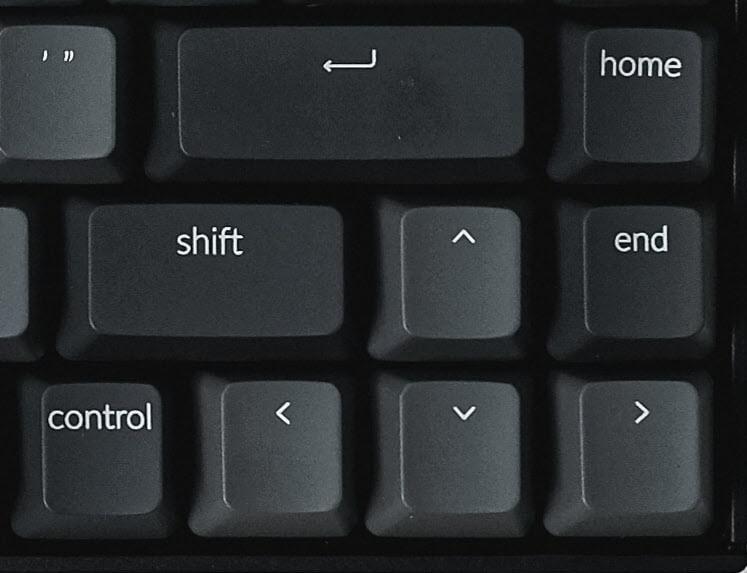
- Maintenez enfoncé Changement sur votre clavier et lancez Photoshop.
- Cliquez sur Oui pour lancer Photoshop sans charger les plug-ins facultatifs et tiers.

Si Photoshop se bloque toujours au hasard sans ces plug-ins, ils n'étaient probablement pas le coupable. Tu peux passer au correctif suivant .
Si vous ne rencontrez plus de plantage dans cette session, c'est qu'au moins l'un des plug-ins facultatifs et tiers était à l'origine du problème.
Voici comment pour identifier le(s) problème(s) et le désactiver :
- Aller vers C:Program FilesAdobeAdobe PhotoshopPlug-ins .
- Déplacez un plug-in vers un emplacement temporaire afin que Photoshop ne le charge pas lorsqu'il est en cours d'exécution. Par exemple, vous pouvez créer un nouveau dossier temporaire sur votre bureau pour cela.
- Lancez Photoshop et testez si le problème de plantage revient.
Si Photoshop se lance maintenant sans plantage, vous savez que le plug-in que vous avez supprimé était à l'origine du problème.
Si Photoshop se bloque toujours, vous devrez répéter les étapes 1 à 3 ci-dessus pour localiser le plug-in problématique.
Correctif 5 : Réinitialiser les paramètres de préférence de Photoshop
Des pannes aléatoires peuvent également indiquer que les paramètres de préférence sont corrompus. Vous pouvez réinitialiser les préférences de Photoshop pour voir si cela vous aide. Avant de supprimer les fichiers, vous devez sauvegarder les paramètres afin de pouvoir les restaurer ultérieurement si nécessaire. Voici comment:
Sauvegardez vos paramètres de préférences Photoshop
- presse Ctrl et ET pour ouvrir l'explorateur de fichiers.
- Aller vers C:Users[Votre nom d'utilisateur]AppDataRoamingAdobeAdobe Photoshop
- Copiez le dossier Adobe Photoshop Settings dans un endroit sûr.
Réinitialiser les préférences de Photoshop
- Lancez Photoshop.
- Cliquez sur Éditer > Préférences > général .

- Cliquez sur Réinitialiser les préférences en quittant .

- Cliquez sur d'accord .

Vous pouvez également utiliser les raccourcis clavier Ctrl + Alt + Maj .
Lorsque vous devez restaurer vos paramètres de préférences, faites simplement glisser le dossier Adobe Photoshop Settings vers son emplacement d'origine.Si cela ne résout pas le problème, essayez le correctif suivant.
Correctif 6 : Maintenez votre système à jour
Il est important de mettre à jour votre système régulièrement pour vous assurer qu'il est compatible avec vos programmes.
- Dans la barre de recherche à côté de votre bouton Démarrer, tapez mettre à jour , puis cliquez sur C diable pour les mises à jour .

- Windows recherchera toutes les mises à jour disponibles. S'il y a non mises à jour disponibles, vous obtiendrez un Vous êtes à jour signe. Vous pouvez également cliquer Afficher toutes les mises à jour facultatives et installez-les si nécessaire.

- Si des mises à jour sont disponibles, Windows les téléchargera automatiquement pour vous. Suivez les instructions pour terminer l'installation si nécessaire.

- Redémarrez votre PC pour qu'il prenne effet.
Si cela ne résout pas votre problème, essayez le dernier correctif.
Correctif 7 : Réparer les fichiers système corrompus
La corruption de fichiers Windows peut également entraîner le blocage de Photoshop. Lorsque Photoshop partage certains fichiers avec votre système et que certains fichiers parmi eux sont endommagés, cela peut également faire planter le programme. Si tel est le cas, il serait difficile d'en identifier la cause. Vous aurez peut-être besoin d'un puissant outil de réparation du système pour analyser et réparer vos fichiers système.
Nous vous recommandons d'essayer Reimage, un outil professionnel de réparation du système Windows qui résoudra les problèmes de votre système sans affecter vos données. Il analysera votre PC, diagnostiquera les problèmes de matériel, de sécurité et de programme, et les corrigera pour vous.
- Téléchargez et installez Reimage.
- Exécutez le logiciel. Reimage lancera une analyse approfondie de votre système. Le processus peut prendre un certain temps.
- Une fois l'analyse terminée, vous pouvez consulter le résumé. Si Reimage détecte des problèmes, vous pouvez cliquer sur COMMENCER LA RÉPARATION pour régler le problème.
La réparation est disponible avec la version payante de Reimage qui est accompagnée d'une garantie de remboursement de 60 jours. Si vous rencontrez des problèmes lors de l'utilisation de Reimage, n'hésitez pas à contacter leur service d'assistance gratuit.
Espérons que cet article aide! N'hésitez pas à laisser un commentaire ci-dessous si vous avez des questions ou des suggestions.

![[RÉSOLU] Halo Infinite n'arrête pas de planter sur PC](https://letmeknow.ch/img/knowledge/68/halo-infinite-keeps-crashing-pc.jpg)